Moneybird koppelen aan nl.legal: stap voor stap
In zeven stappen koppelt u uw Moneybird-administratie aan ons klantportaal. Daarna dienen wij facturen die na uw laatste herinnering openstaan automatisch in als incassozaak. Het kost een minuut of vijf. U installeert niets en deelt geen wachtwoord.
Wat u nodig heeft
- Een inlog voor ons klantportaal op client.nl.legal. Heeft u die nog niet, vraag dan een uitnodiging aan via het contactformulier.
- Een Moneybird-account met eigenaars- of beheerdersrechten op de administratie die u wilt koppelen. Moneybird laat alleen gebruikers met die rechten een koppeling toestaan.
- Een herinneringsworkflow in Moneybird die u daadwerkelijk gebruikt. Wij volgen die workflow om te bepalen wanneer een factuur in aanmerking komt.
Stap 1: ga naar Koppelingen
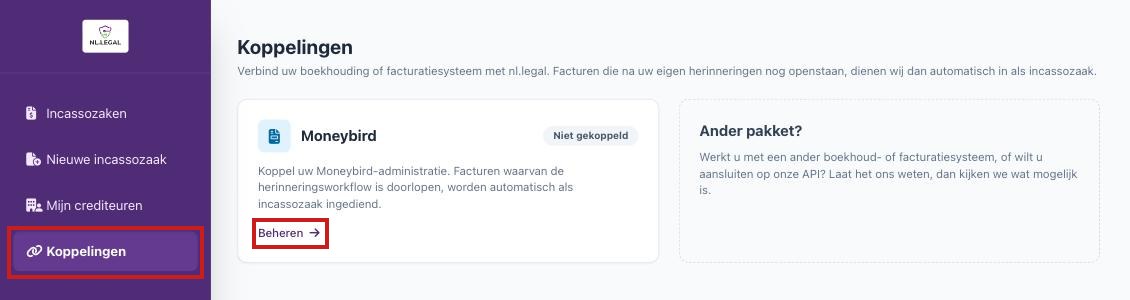
Log in op client.nl.legal en kies in het menu links Koppelingen. U ziet een kaart Moneybird met de status Niet gekoppeld. Klik op Beheren.
Stap 2: klik op Koppel met Moneybird
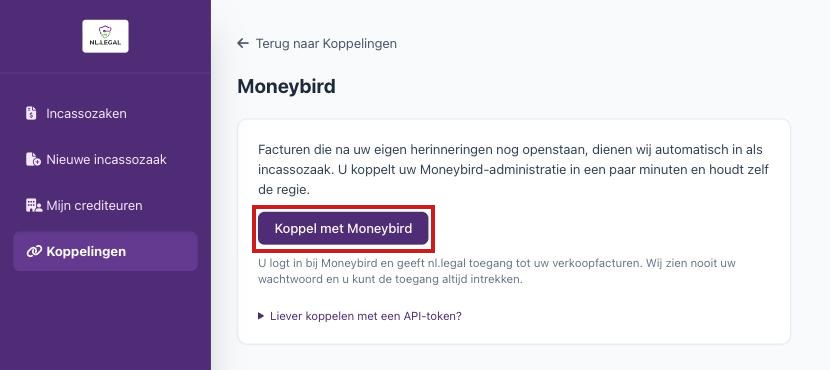
Klik op de paarse knop Koppel met Moneybird. U verlaat ons portaal en komt op de website van Moneybird terecht. Werkt u liever met een API-token uit Moneybird, dan klapt u onder de knop het onderdeel Liever koppelen met een API-token open. Die route staat niet in deze handleiding.
Stap 3: geef toestemming in Moneybird
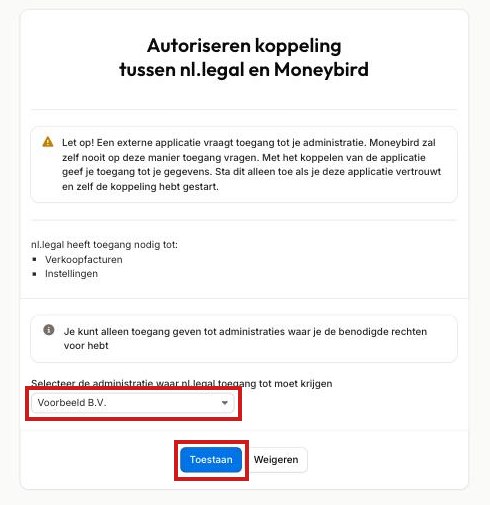
Bent u nog niet ingelogd bij Moneybird, dan vraagt Moneybird eerst om uw inloggegevens. Die vult u in bij Moneybird zelf, niet bij ons. Daarna ziet u het scherm Autoriseren koppeling tussen nl.legal en Moneybird. Kies onderaan de administratie die u wilt koppelen en klik op Toestaan.
Op dit scherm staat precies waar nl.legal toegang toe krijgt: verkoopfacturen en instellingen. Meer vragen wij niet. Wat wij daarmee wel en niet doen, leest u op de pagina over de koppeling.
Meerdere administraties
Beheert u meerdere administraties in Moneybird, dan koppelt u er in deze stap één. Een tweede administratie koppelt u daarna via de link Nog een administratie koppelen onderaan de Moneybird-pagina in ons portaal. Elke administratie krijgt eigen instellingen.
Stap 4: kies namens welke crediteur wij indienen
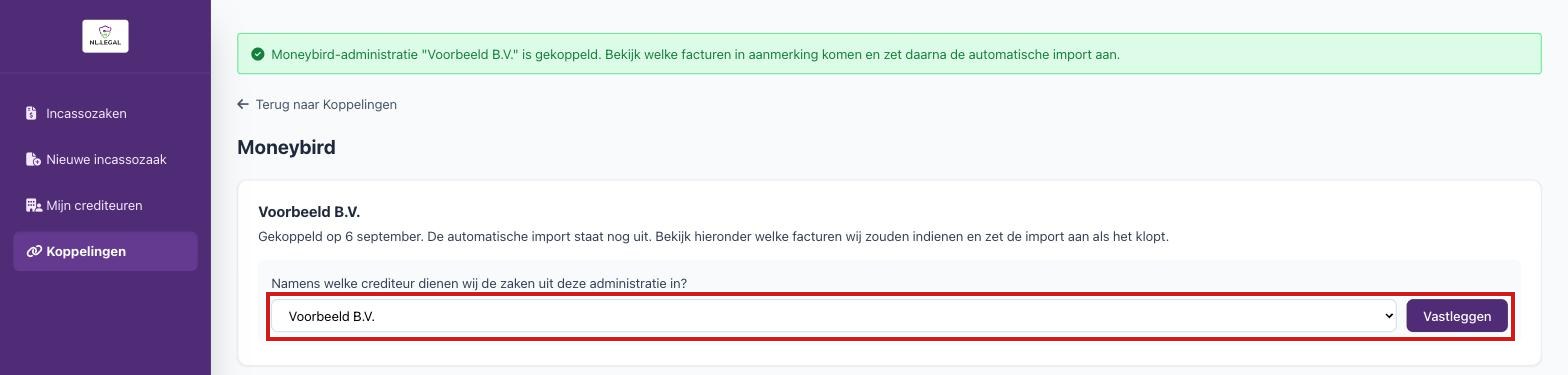
Na Toestaan komt u terug in ons portaal. Heeft u bij nl.legal meer dan één crediteur, dan vragen wij eerst op wiens naam de zaken uit deze administratie moeten worden ingediend. Kies de juiste en klik op Vastleggen. Heeft u één crediteur, dan slaat het portaal deze stap over.
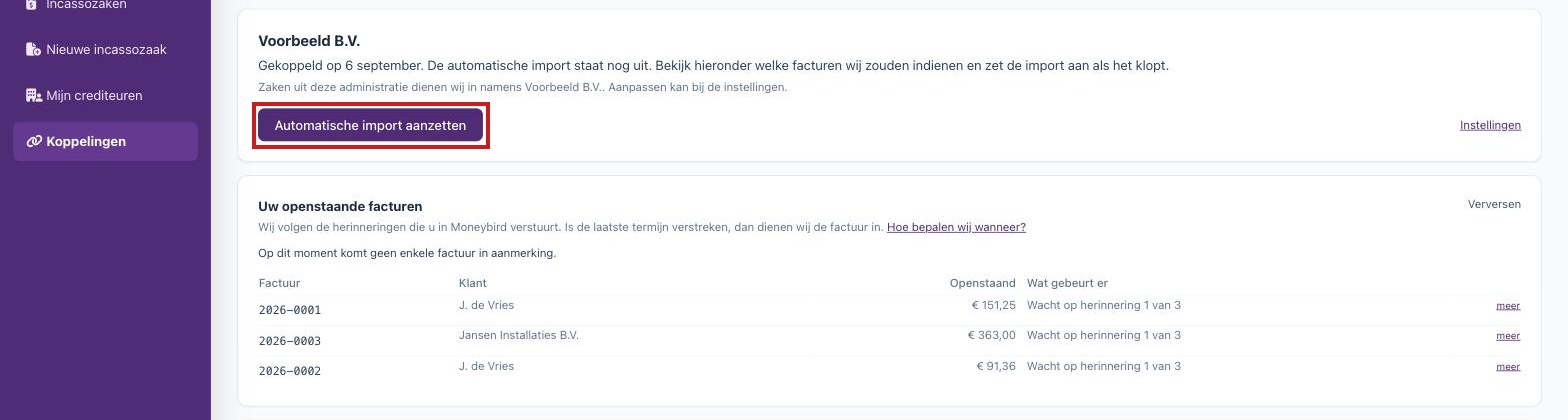
Stap 5: controleer de lijst met openstaande facturen
Het portaal haalt uw openstaande verkoopfacturen op en laat per factuur zien wat er gebeurt. Staat er Wacht op herinnering 1 van 3, dan loopt uw eigen workflow nog. Een groen vinkje betekent dat de factuur bij de volgende import wordt ingediend. Klik op meer voor de datum waarop dat gebeurt en de reden.
Wilt u een factuur niet overdragen, dan vinkt u die uit. U kunt de factuur ook in Moneybird pauzeren, dan slaan wij hem over. Met Verversen haalt u de lijst opnieuw op.

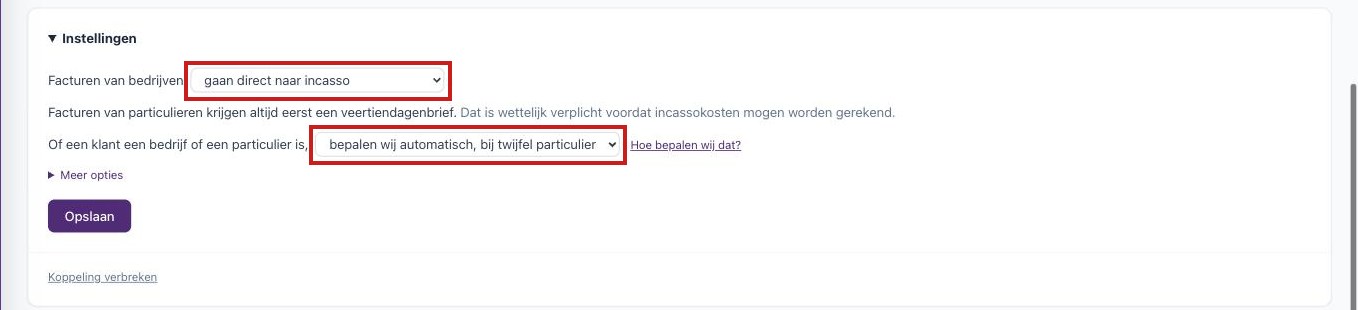
Stap 6: controleer de instellingen
Klap Instellingen open. Twee keuzes zijn van belang. Ten eerste of facturen van bedrijven direct naar incasso gaan of eerst een veertiendagenbrief krijgen. Bij bedrijven is die brief niet verplicht, dus standaard start de incasso direct. Ten tweede hoe wij bepalen of een klant een bedrijf of een particulier is. Standaard doen wij dat automatisch en kiezen wij bij twijfel voor particulier, omdat een particulier wettelijk eerst een veertiendagenbrief moet krijgen. Zijn al uw klanten bedrijven of juist allemaal particulieren, dan stelt u dat hier in één keer in.
Onder Meer opties stelt u een minimumbedrag in en kiest u of externe verkoopfacturen meedoen. Klik daarna op Opslaan.
Stap 7: zet de automatische import aan
Klopt de lijst en kloppen de instellingen, klik dan op Automatische import aanzetten. Vanaf dat moment controleren wij elke ochtend uw facturen en dienen wij in wat in aanmerking komt. Nieuwe zaken ziet u in het portaal onder Incassozaken. In Moneybird zetten wij op elke ingediende factuur een notitie met het dossiernummer.
Wilt u niet tot de volgende ochtend wachten, klik dan op Nu importeren. Wilt u de koppeling houden maar tijdelijk niets overdragen, dan zet u de automatische import weer uit.
Wat er daarna gebeurt
Elke ochtend kijken wij welke facturen de termijn van de laatste herinnering voorbij zijn. Die halen wij op, met de pdf en de gegevens van uw klant. Wij zetten ze als dossier klaar. Particulieren krijgen eerst de wettelijke veertiendagenbrief, bedrijven gaan direct naar incasso tenzij u anders heeft ingesteld. Meerdere facturen van dezelfde klant komen in één dossier.
Betaalt uw klant toch rechtstreeks aan u, boek de betaling dan gewoon in Moneybird. Wij krijgen daar automatisch een melding van en passen het dossier aan. Betaalt uw klant aan ons, dan zetten wij een notitie op de factuur in Moneybird. U boekt de factuur als betaald zodra wij aan u hebben uitbetaald. Wij boeken zelf nooit iets in uw administratie.
Koppeling verbreken
Onder Instellingen staat de link Koppeling verbreken. Daarmee trekt u onze toegang in. U kunt de toegang ook in Moneybird zelf intrekken, onder Instellingen bij de externe koppelingen. Lopende dossiers blijven gewoon doorlopen. Er komen alleen geen nieuwe facturen meer bij.
Veelgestelde vragen
Ja, zolang het adres in de adresbalk met moneybird.com begint. U logt in bij Moneybird zelf. nl.legal ziet uw wachtwoord niet en krijgt alleen een toegangssleutel voor verkoopfacturen en instellingen. Die sleutel kunt u op elk moment intrekken.
Moneybird toont alleen administraties waarop uw gebruiker eigenaars- of beheerdersrechten heeft. Vraag de eigenaar van de administratie om u die rechten te geven of laat de eigenaar de koppeling maken.
Ja. Wij dienen een factuur pas in als de termijn van de laatste herinnering uit uw workflow is verstreken. Bij de standaardworkflow van Moneybird is dat 34 dagen na de factuurdatum. Klik op meer bij een factuur om de datum te zien waarop die in aanmerking komt.
Ja, als uw boekhouder een eigen inlog voor ons klantportaal heeft en in Moneybird beheerdersrechten op uw administratie. Vraag een extra inlog aan via het contactformulier. De instellingen en de factuurlijst ziet u daarna allebei.
Aan de slag
Log in op het klantportaal en kies Koppelingen. Loopt u ergens vast, mail dan naar incasso@nl.legal of bel 085-301 0707.